IPTV Smarters Pro es uno de los reproductores multimedia más extendidos del mundo para disfrutar de televisión por internet en televisores, dispositivos Fire TV y teléfonos móviles. Su interfaz limpia y su compatibilidad con la API de Xtream Codes lo convierten en una opción destacada para gestionar listas de canales, películas y series.
En esta guía práctica te enseñamos cómo realizar una configuración limpia desde cero, cómo cargar tus credenciales y qué hacer ante los fallos más frecuentes de conexión antes de comprar IPTV en España.
1. Descarga e instalación segura
Dependiendo de tu dispositivo, puedes obtener IPTV Smarters Pro por distintas vías oficiales:
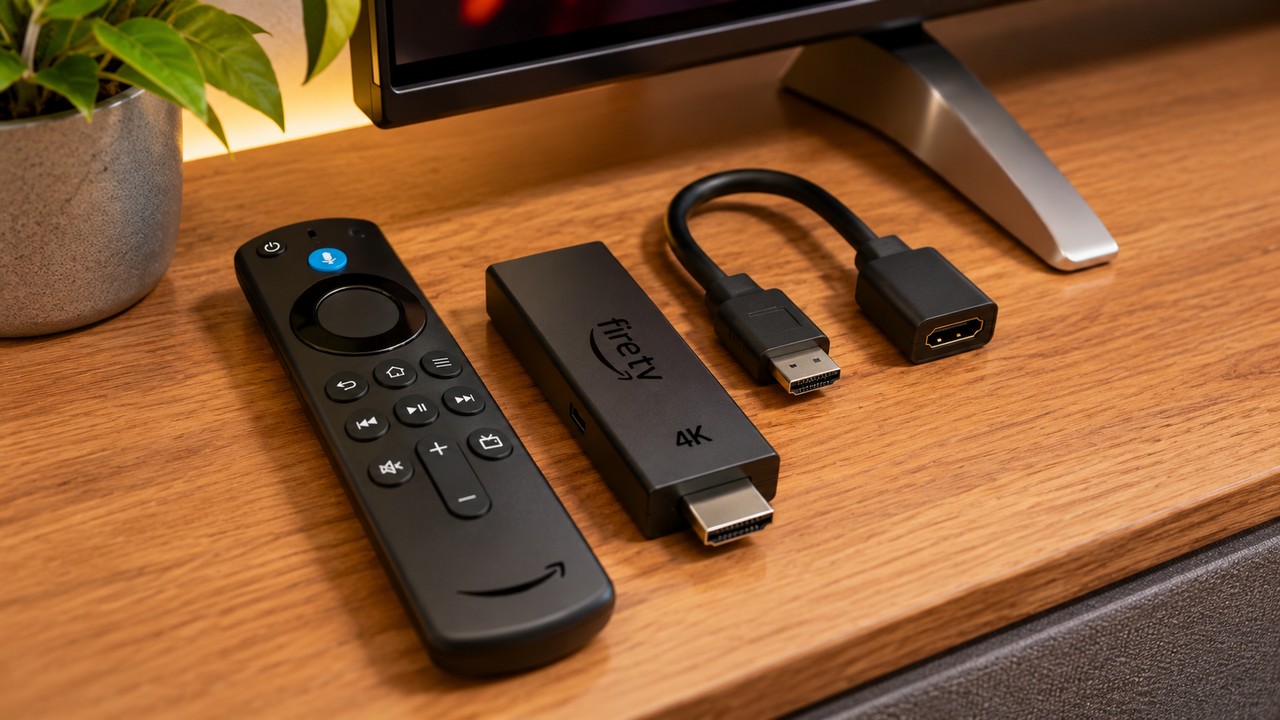
- Amazon Fire TV Stick: Busca «Smarters Player» en la tienda oficial de aplicaciones de Amazon o descárgalo a través de la herramienta oficial Downloader.
- Dispositivos Android y Smart TV: Búscalo directamente en Google Play Store bajo el nombre «Smarters Player Lite».
- Apple iOS y Apple TV: Disponible en la App Store oficial de Apple.
2. Configuración mediante Xtream Codes (Recomendado)
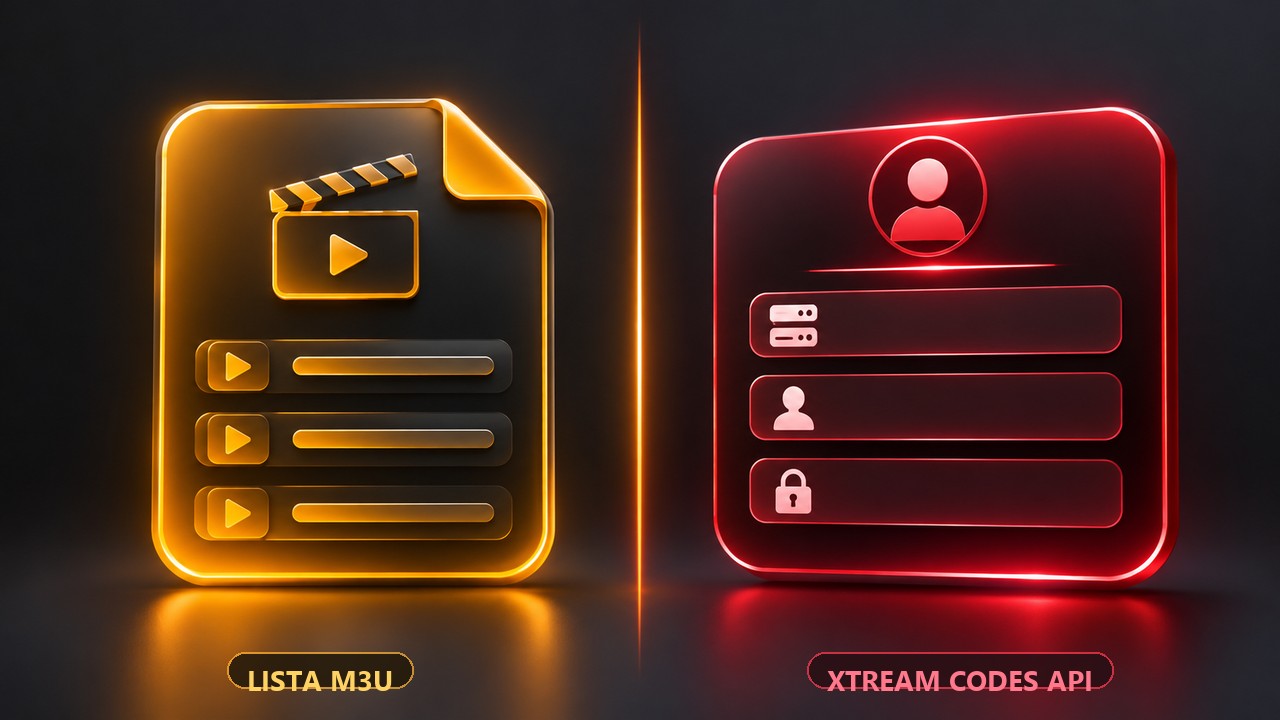
Aunque la aplicación permite cargar un archivo o enlace M3U tradicional, el método más rápido y estable es la conexión por Xtream Codes API:
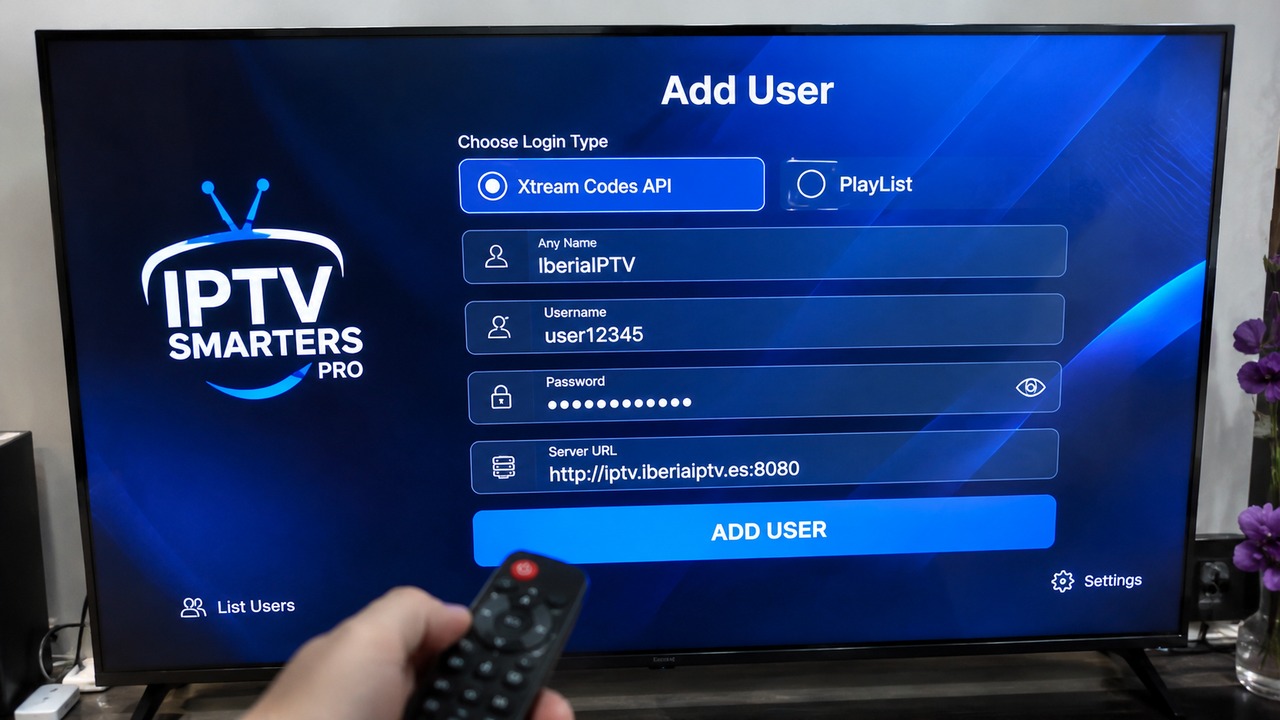
- Abre IPTV Smarters Pro y selecciona la opción «Add Your Playlist (via Xtream Codes API)».
- Introduce un nombre identificativo para tu perfil (por ejemplo: IPTV España Prime).
- Escribe tu Nombre de Usuario (Username) y tu Contraseña (Password) facilitados por soporte.
- Introduce la URL del Servidor (Server URL) completa, asegurándote de no dejar espacios al inicio ni al final.
- Haz clic en «Add User» y espera unos segundos a que se descarguen las listas de canales en directo, películas y series junto con la guía electrónica de programación (EPG).
3. Solución a los errores más comunes de Smarters Pro
Error «Invalid Details» o datos incorrectos
Comprueba que la URL del servidor incluya el protocolo adecuado (http://) y el puerto correspondiente. Las contraseñas distinguen entre mayúsculas y minúsculas; un solo carácter erróneo impedirá la autenticación.
Pantalla negra o «Playback Error» al abrir un canal
Este fallo suele deberse al decodificador de vídeo integrado. Ve a Settings (Ajustes) > Stream Format y cambia el formato de default a m3u8 o ts. Asimismo, en el apartado Player Selection puedes cambiar el reproductor predeterminado de Built-in a VLC Player para mejorar la compatibilidad de códecs.
Si experimentas cortes constantes en tu conexión actual, recuerda que en IPTV España Prime ofrecemos servidores balanceados de alta velocidad y una prueba gratuita de 24 horas para que verifiques la fluidez en tu pantalla sin compromiso.
Compruébalo con una prueba.
Solicita 24 horas gratis para una conexión y valora el servicio en tu dispositivo antes de elegir un plan.
Solicitar prueba gratis ↗