IBO Player se ha consolidado como una de las aplicaciones más ligeras y fiables para reproducir IPTV en Smart TV Samsung (Tizen) y LG (webOS). Al ser una aplicación nativa alojada en las tiendas oficiales de los fabricantes, no requiere manipular archivos externos ni instalar dispositivos adicionales.
1. Instalación en tu Smart TV
Enciende tu televisor y abre la tienda oficial de aplicaciones (Samsung Apps o LG Content Store). En la barra de búsqueda escribe IBO Player y pulsa en instalar. La aplicación ofrece un periodo de prueba inicial de 7 días otorgado por el desarrollador de la app.
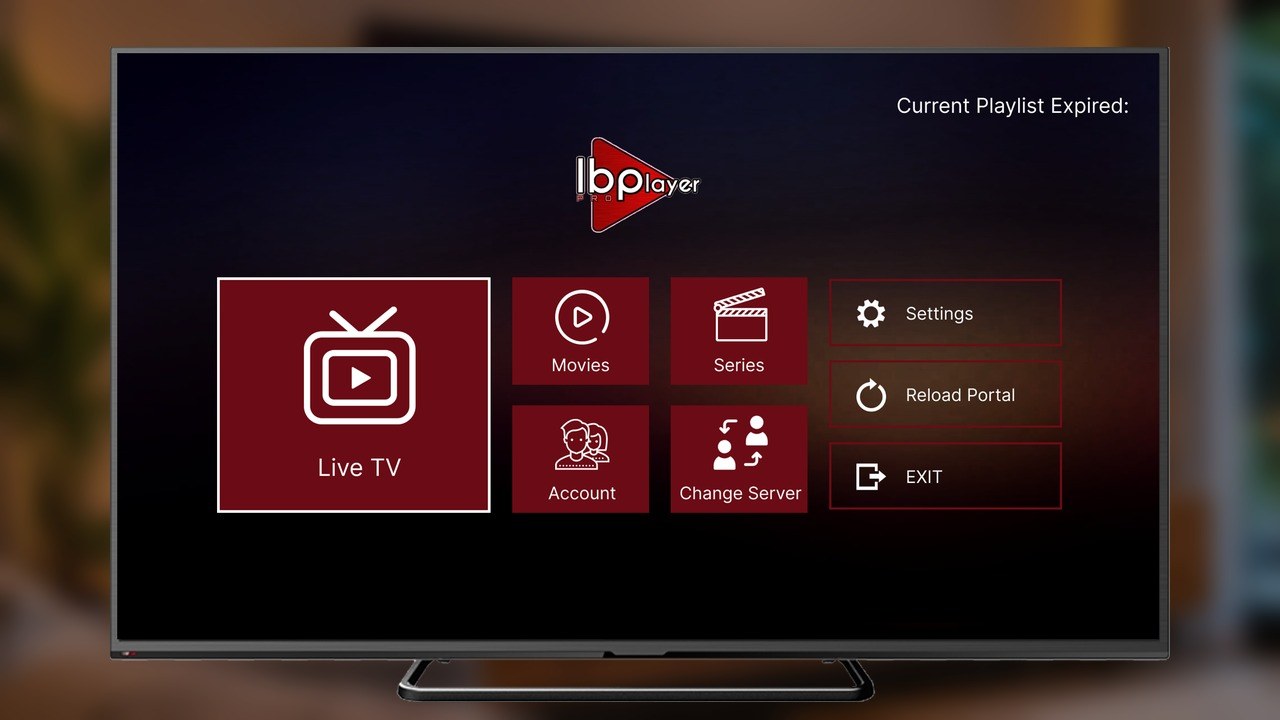
2. Cómo obtener tu Device ID y Device Key
Al abrir IBO Player por primera vez en tu televisor, aparecerá una pantalla principal con dos datos imprescindibles:
- Device ID (Dirección MAC): Una serie alfanumérica de 12 caracteres (ejemplo:
aa:bb:cc:11:22:33). - Device Key: Una clave numérica de seguridad de 6 dígitos.
Anota ambos datos o toma una fotografía con tu teléfono móvil para vincular tu lista.
3. Carga de tu lista de IPTV España Prime
La carga de canales se realiza cómodamente desde un navegador en tu ordenador o teléfono móvil:
- Accede a la web oficial de gestión de la aplicación (
iboplayer.com/device/login). - Introduce tu Device ID y Device Key para acceder al panel de tu televisor.
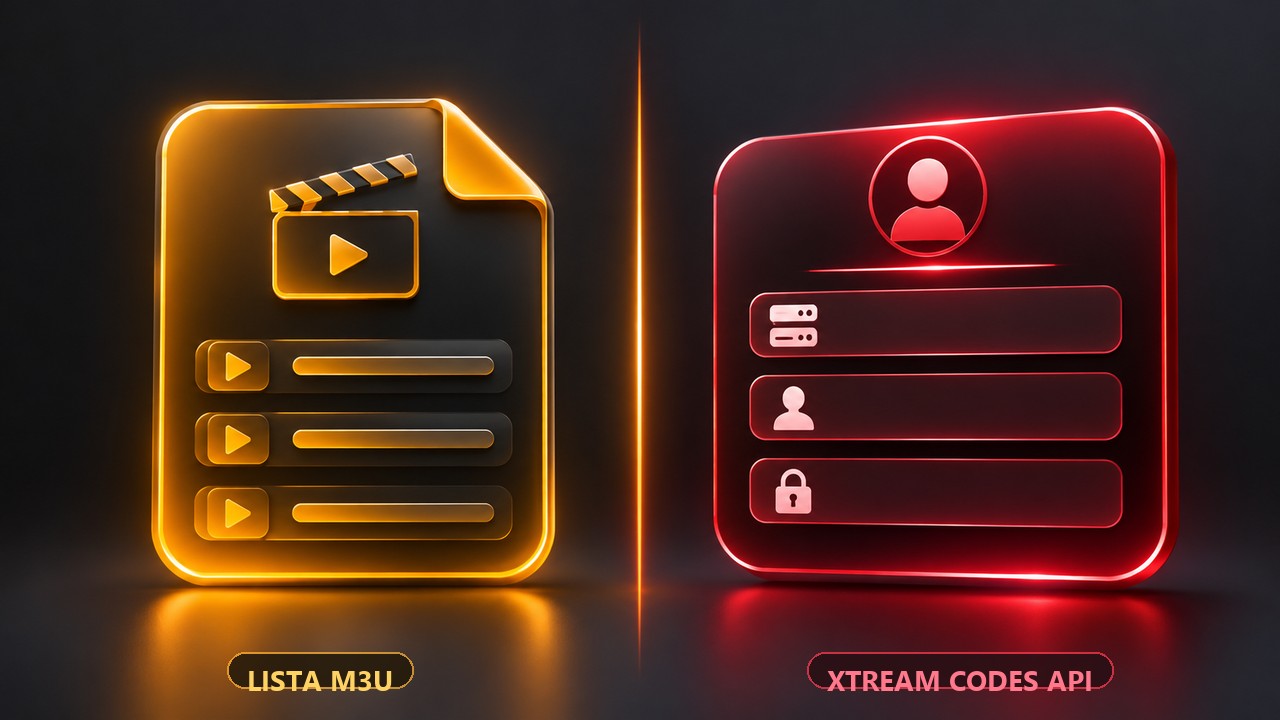
- Haz clic en «Add Playlist via XC API» o «Add Playlist via M3U».
- Introduce las credenciales de tu suscripción de IPTV España Prime.
- Pulsa en guardar, reinicia la app IBO Player en tu Smart TV y verás todos los canales organizados por categorías.
¿Tienes dudas con la activación? Solicita nuestra prueba gratuita de 24 horas y nuestro equipo te asistirá en la configuración de tu IBO Player.
💡 Consejo Prime: Cuando tengas tu Device ID y Device Key preparados, puedes elegir tu plan al comprar tu suscripción IPTV y recibirás tus datos de acceso al instante por WhatsApp.
Compruébalo con una prueba.
Solicita 24 horas gratis para una conexión y valora el servicio en tu dispositivo antes de elegir un plan.
Solicitar prueba gratis ↗