IBO Player: Cómo Instalar, Activar y Cargar Listas en Smart TV Samsung y LG
IBO Player se ha consolidado como una de las aplicaciones más ligeras y fiables para reproducir IPTV en Smart TV Samsung (Tizen) y LG (webOS). Al ser una aplicación nativa alojada en las tiendas oficiales de los fabricantes, no requiere manipular archivos externos ni instalar dispositivos adicionales.
1. Instalación en tu Smart TV
Enciende tu televisor y abre la tienda oficial de aplicaciones (Samsung Apps o LG Content Store). En la barra de búsqueda escribe IBO Player y pulsa en instalar. La aplicación ofrece un periodo de prueba inicial de 7 días otorgado por el desarrollador de la app.
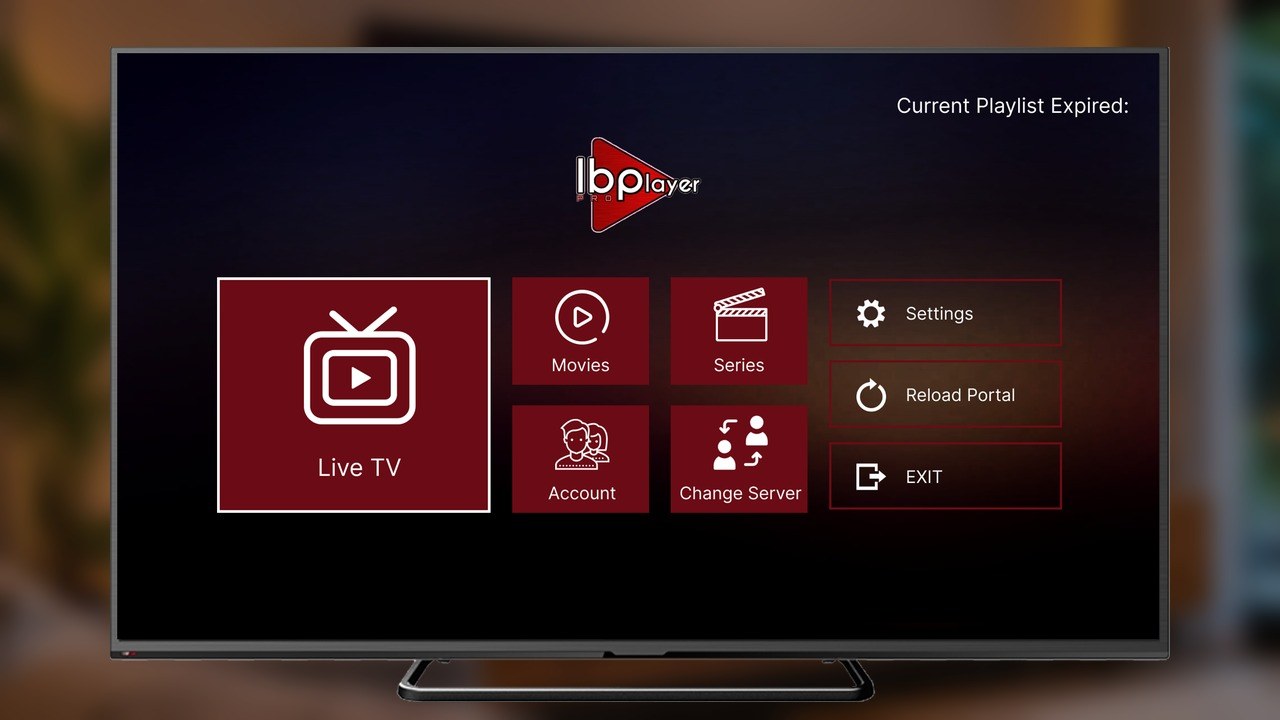
Pantalla principal de IBO Player Pro con accesos directos a Live TV, películas y configuración en Smart TV.
2. Cómo obtener tu Device ID y Device Key
Al abrir IBO Player por primera vez en tu televisor, aparecerá una pantalla principal con dos datos imprescindibles:
Device ID (Dirección MAC): Una serie alfanumérica de 12 caracteres (ejemplo: aa:bb:cc:11:22:33).
Device Key: Una clave numérica de seguridad de 6 dígitos.
Anota ambos datos o toma una fotografía con tu teléfono móvil para vincular tu lista.
3. Carga de tu lista de IPTV España Prime
La carga de canales se realiza cómodamente desde un navegador en tu ordenador o teléfono móvil:
Accede a la web oficial de gestión de la aplicación (iboplayer.com/device/login).
Introduce tu Device ID y Device Key para acceder al panel de tu televisor.
Haz clic en «Add Playlist via XC API» o «Add Playlist via M3U».
Pulsa en guardar, reinicia la app IBO Player en tu Smart TV y verás todos los canales organizados por categorías.
¿Tienes dudas con la activación? Solicita nuestra prueba gratuita de 24 horas y nuestro equipo te asistirá en la configuración de tu IBO Player.
💡 Consejo Prime: Cuando tengas tu Device ID y Device Key preparados, puedes elegir tu plan al comprar tu suscripción IPTV y recibirás tus datos de acceso al instante por WhatsApp.
Smart IPTV (SIPTV): Solución de Errores de Conexión y Carga de Lista
Smart IPTV (conocida popularmente como SIPTV por su icono rosa) fue la primera aplicación en popularizar el IPTV en televisores inteligentes. Aunque hoy en día existen alternativas más modernas, miles de hogares continúan utilizándola en pantallas Samsung y LG.
Si tu aplicación se queda congelada en «Connecting…» o muestra un mensaje de «Check playlist URL», sigue estos pasos para resolver la incidencia.
1. Comprueba la vigencia de tu lista M3U
El error más habitual en Smart IPTV es que la lista anterior haya caducado o que el enlace M3U contenga caracteres erróneos. Para recargar tu suscripción:
Comprobación de conexión de red y resolución de fallos de carga en Smart IPTV (SIPTV).
Anota la dirección MAC que aparece en los ajustes de la aplicación.
Entra en el portal oficial de SIPTV desde tu navegador.
Usa la opción Delete Playlist para limpiar la memoria residual del televisor.
Introduce nuevamente tu dirección MAC y pega el enlace M3U facilitado por tu proveedor en el campo URL.
Marca la opción Save online y pulsa en Send.
2. Qué hacer si el televisor no conecta a internet
En televisores inteligentes, el módulo Wi-Fi puede perder sincronización horaria con los servidores de retransmisión. Comprueba en los ajustes del televisor que la fecha y la hora estén en modo automático. Una diferencia de pocos minutos puede invalidar los certificados SSL de los canales protegidos.
3. ¿Conviene cambiar a un reproductor más moderno?
Smart IPTV no admite la carga dinámica de listas mediante Xtream Codes ni actualiza automáticamente las carátulas del catálogo bajo demanda. Si buscas una experiencia más rápida y estable, te recomendamos valorar reproductores como IBO Player o dar el salto a un Fire TV Stick. Consulta todos los detalles en nuestra guía para comprar IPTV en España.
Por Qué se Corta el IPTV y Cómo Solucionar el Buffering en España
El problema más frustrante al ver televisión por internet es el buffering: la imagen se congela durante varios segundos, la rueda de carga aparece en pantalla o el audio y el vídeo se desincronizan en mitad de una jugada clave. Entender por qué ocurre te permitirá solucionar el fallo de forma definitiva.
1. Las 4 causas reales de los cortes en IPTV
Saturación del servidor del proveedor: La causa número uno. Proveedores que venden líneas a precios ridículos conectan a miles de clientes a servidores sin ancho de banda suficiente. En horas punta, el servidor colapsa.
Conexión Wi-Fi inestable o saturada: El televisor puede recibir señal Wi-Fi suficiente para navegar, pero el streaming en directo en 4K requiere un flujo continuo sin pérdida de paquetes.
Gestión de tráfico y bloqueos de operadoras: En España, durante eventos deportivos multitudinarios, algunos operadores aplican técnicas de limitación de ancho de banda (throttling) o bloqueos temporales de direcciones IP.
Caché saturada en el reproductor: Dispositivos con poca memoria RAM (como televisores antiguos o sticks sin reiniciar) acumulan datos temporales hasta agotar los recursos del sistema.
2. Soluciones prácticas paso a paso
Paso 1: Conecta por cable Ethernet siempre que sea posible
Un cable de red directo desde el router al televisor o caja Android elimina el 90{f2bf4b677a7f1c1efa9b4a6e423fff66e72d9a3dc12f8f8a4333a1b8e523ad09} de los microcortes provocados por interferencias inalámbricas de vecinos o electrodomésticos.
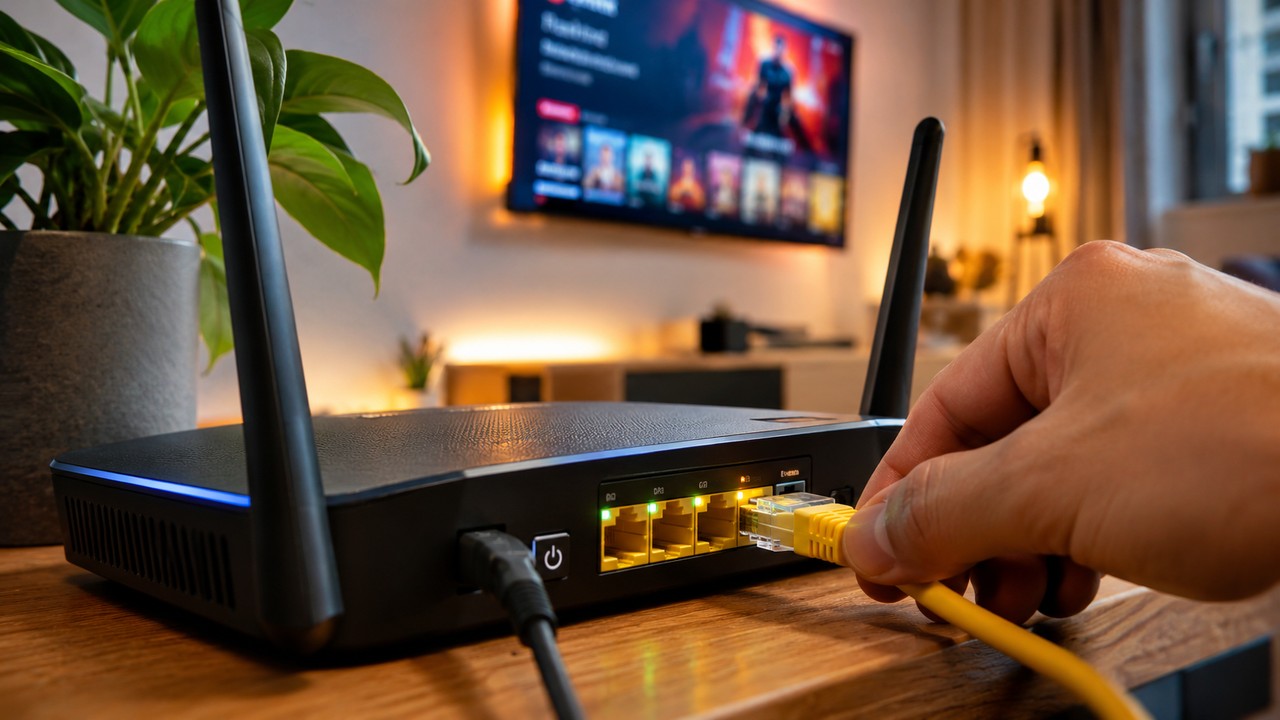
Diagnóstico y solución de problemas de buffering mediante conexión por cable Ethernet para máxima estabilidad de red.
Paso 2: Aumenta el búfer en tu reproductor
En aplicaciones como TiviMate o IPTV Smarters Pro, aumenta el búfer a Normal o Grande. Esto permite que el dispositivo descargue de 5 a 10 segundos de antelación, absorbiendo picos de latencia.
Paso 3: Reinicia periódicamente tu router y dispositivo
Apagar el router durante dos minutos permite renovar la dirección IP asignada por tu compañía telefónica y limpiar las tablas de enrutamiento saturadas.
En IPTV España Prime implementamos servidores de alto rendimiento con balanceo geográfico inteligente para evitar la saturación en los momentos de mayor audiencia. Solicita una prueba de 24 horas y comprueba la estabilidad en tu hogar.
💡 Consejo Prime: Si tras revisar tu red sigues sufriendo microcortes con tu proveedor habitual, te recomendamos revisar los planes para comprar IPTV estable y solicitar una prueba de 24 horas sin compromiso.
Las Mejores Aplicaciones IPTV para Smart TV Samsung y LG en 2026
Tanto Samsung (con sistema operativo Tizen) como LG (con webOS) utilizan tiendas de aplicaciones cerradas. A diferencia de los dispositivos Android, no es posible instalar archivos APK directamente sin herramientas especiales. Por ello, elegir una buena aplicación oficial en su tienda es el paso clave para una experiencia sobresaliente.
Top 4 mejores aplicaciones IPTV para Samsung y LG
1. IBO Player (La más recomendada)
Actualmente es la aplicación más rápida y con mejor interfaz gráfica disponible en las tiendas de Samsung y LG. Soporta reproducción fluida en 4K, cambio de pistas de audio y subtítulos en español, y categorización automática mediante API Xtream Codes.
Selección de los mejores reproductores IPTV para Smart TV Samsung Tizen y LG webOS en 2026.
2. SmartOne IPTV
Una alternativa sólida y moderna. Destaca por su bajo consumo de memoria RAM, lo que la hace ideal para televisores de hace 3 a 5 años que puedan sentirse algo lentos con aplicaciones más pesadas.
3. Flix IPTV
Ofrece una experiencia visual muy cuidada con navegación por carátulas, control parental integrado y soporte para listas múltiples. Permite reproducir mediante reproductores externos si el televisor tiene códecs antiguos.
4. Smart IPTV (SIPTV)
La opción clásica para usuarios que únicamente buscan una lista de canales vertical sin menús complejos ni opciones avanzadas. Muy sencilla de utilizar para personas mayores.
Prueba IPTV Gratis de 24 Horas: Cómo Solicitarla y Qué Comprobar
En el sector del entretenimiento digital, la transparencia es fundamental. Antes de pagar por una suscripción mensual o anual, la mejor garantía es comprobar el funcionamiento del servicio en tus propios dispositivos y con tu propia red doméstica mediante una prueba gratuita de 24 horas.
¿Qué incluye la prueba de 24 horas de IPTV España Prime?
Acceso completo a todos los canales en directo en calidad 4K, Full HD y HD.
Competiciones deportivas en directo sin retrasos ni cortes.
Catálogo actualizado de películas y series con audio en castellano.
1 conexión simultánea para probar en tu Smart TV, Fire TV, móvil o PC.
Soporte guiado en español por WhatsApp para resolver dudas de configuración.
Cómo solicitar tu prueba paso a paso
Ten listo tu dispositivo de reproducción con tu aplicación favorita instalada (Smart IPTV, IBO Player, TiviMate o IPTV Smarters Pro).
Escríbenos directamente a través de nuestro canal oficial de WhatsApp indicando qué pantalla vas a utilizar.
Recibirás tus datos de acceso temporales para activar la lista al instante.
¿Qué debes verificar durante tu periodo de prueba?
Para sacarle el máximo partido al test, te sugerimos realizar estas tres comprobaciones clave:
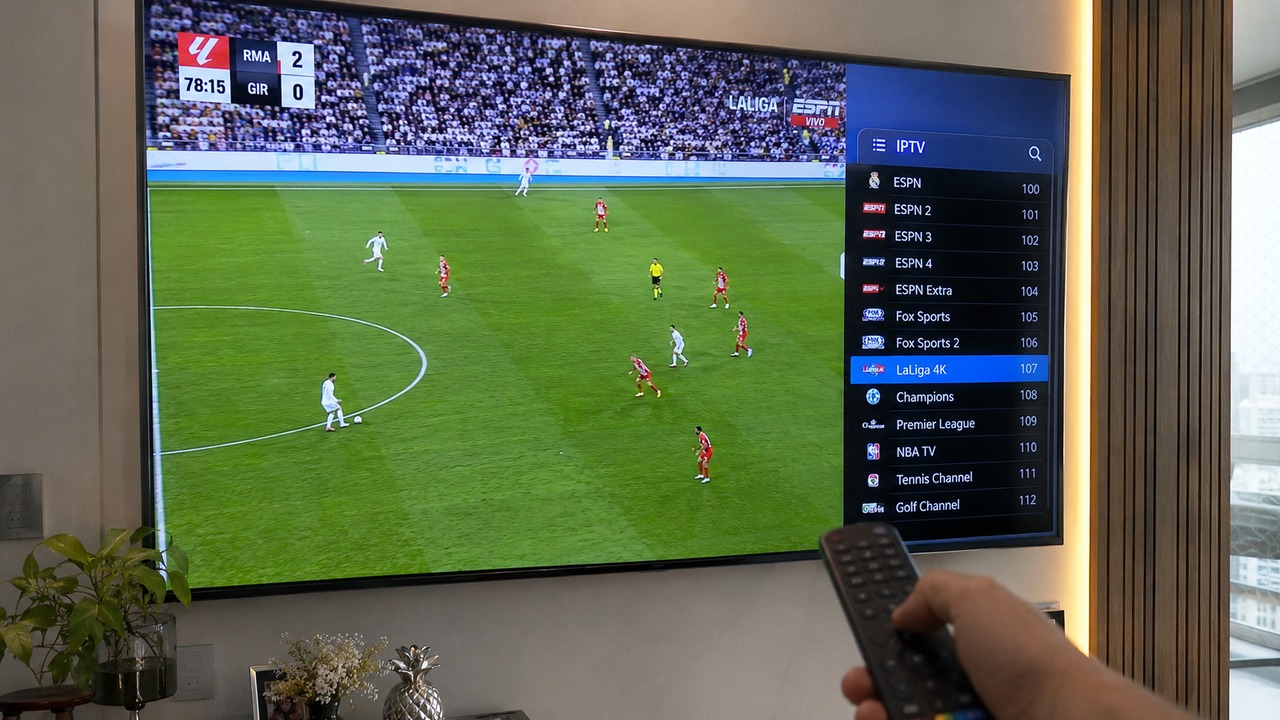
Comprobación de fluidez, calidad Full HD/4K y estabilidad durante eventos deportivos en directo con la prueba gratuita de 24 horas.
Fluidez en eventos en directo: Pon a prueba la estabilidad en canales de máxima audiencia durante retransmisiones deportivas.
Calidad de imagen y sonido: Comprueba la nitidez de los canales en 4K y la sincronización del audio en español.
Velocidad de cambio de canal: Un buen servidor cambia de señal en menos de 1-2 segundos sin quedarse congelado en pantalla negra.
Una vez convencido de la calidad de nuestro servicio, puedes elegir el plan que mejor se adapte a tu hogar en nuestra página de comprar IPTV España con garantía de satisfacción total.
Cómo configurar IPTV en tu Smart TV
Tu televisor puede ser el punto de partida para una experiencia de entretenimiento cómoda, pero conviene comprobar algunos detalles antes de instalar nada. El modelo, el sistema operativo y la aplicación elegida influyen en la configuración. Esta guía te ayuda a preparar una Smart TV, solicitar una prueba y entender qué hacer si aparece un problema.
Una aplicación IPTV es un reproductor. La licencia del reproductor y la suscripción al contenido son servicios distintos; una no incluye necesariamente la otra.
1. Identifica tu televisor
Abre los ajustes del televisor y busca el apartado de información del dispositivo. Anota la marca, el modelo completo y, si aparece, la versión del sistema. Puedes encontrar datos similares en la etiqueta trasera o en la documentación del fabricante. No necesitas enviar el número de serie ni una fotografía con información privada.
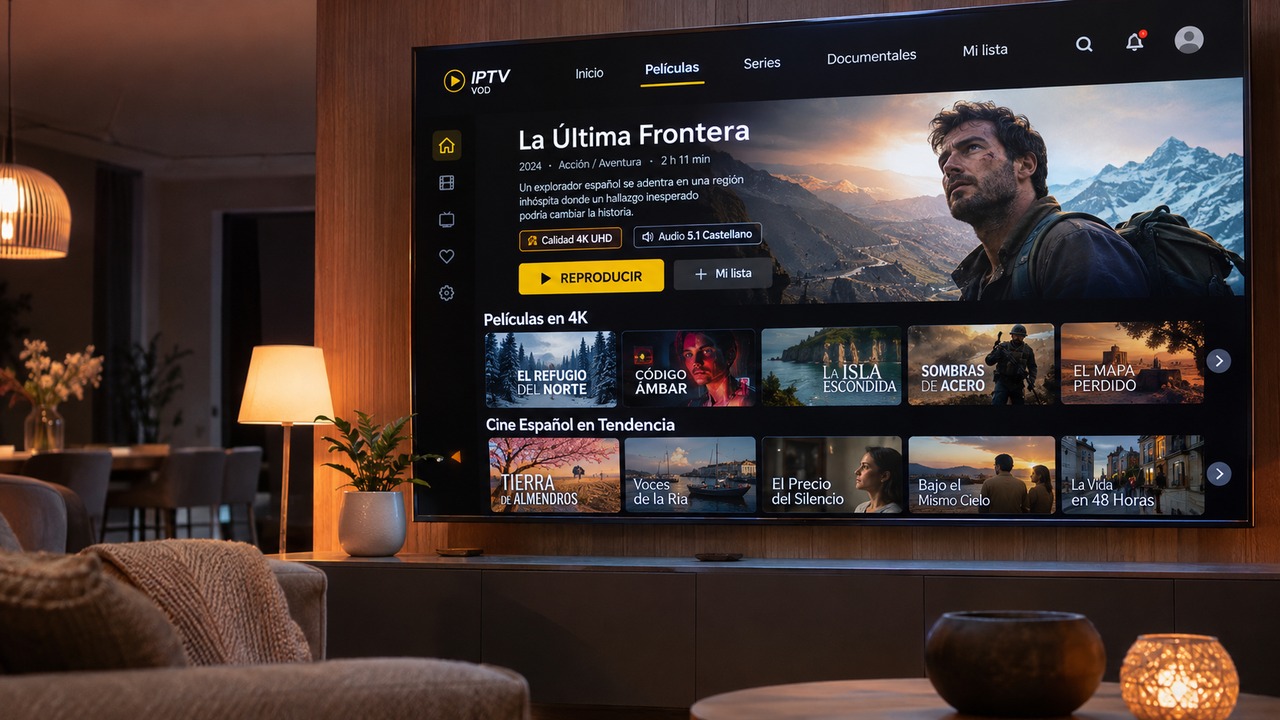
Exploración de la biblioteca de películas y series bajo demanda en Smart TV con alta definición.
Samsung y LG utilizan sistemas propios en muchos de sus televisores. Por eso, una aplicación disponible en un móvil Android puede no estar disponible en tu TV. Incluso dentro de una misma marca, la tienda y las funciones pueden variar entre modelos, años y regiones. Comprueba la compatibilidad con tu equipo concreto.
2. Prepara la conexión
Conecta el televisor a una red estable y comprueba que puedes abrir otra aplicación de vídeo. Si el router está cerca y tu equipo lo permite, una conexión por cable puede ayudarte a evitar interferencias del Wi-Fi. Si utilizas una red inalámbrica, prueba en una ubicación con buena cobertura.
Comprueba que la fecha y la hora del televisor sean correctas.
Busca actualizaciones del sistema desde los ajustes oficiales del fabricante.
Evita descargar archivos grandes en otros dispositivos mientras haces la primera prueba.
Anota si el problema aparece en todas las aplicaciones o únicamente en el reproductor elegido.
No hay una cifra de velocidad que garantice una reproducción perfecta en todos los casos. La resolución, la estabilidad de la red y el número de conexiones simultáneas también influyen. La prueba en tu propia instalación resulta más útil que una promesa genérica.
3. Elige una aplicación compatible
Abre la tienda oficial del televisor y busca un reproductor IPTV compatible. Antes de instalarlo, revisa el nombre del desarrollador, las condiciones y los métodos de acceso que admite. Si la aplicación requiere una licencia independiente, consulta su precio y duración directamente en la información del desarrollador.
Escríbenos con el modelo del televisor y el nombre de la aplicación que estás valorando. Así podremos orientarte antes de que pagues una licencia que quizá no se ajuste a tu equipo. No instales aplicaciones de procedencia desconocida para seguir una guía genérica.
4. Añade tu acceso de prueba
Solicita por WhatsApp la prueba de 24 horas para una conexión. Una vez recibidas las instrucciones, abre el reproductor y busca su opción para añadir una lista o una suscripción. Los nombres de los campos cambian según la aplicación; introduce cada dato únicamente en el campo indicado.
Copia los datos con cuidado. Un espacio al principio o al final, una letra cambiada o una dirección incompleta pueden impedir el acceso. Si no reconoces un campo, pregunta antes de repetir intentos. Conserva tus credenciales en privado y evita compartir capturas en las que aparezcan.
5. Comprueba la reproducción
Espera a que se cargue el contenido y prueba varias opciones del catálogo disponible. Comprueba el sonido, el cambio de canal y la respuesta del mando. Si la aplicación ofrece favoritos, guarda algunos para comprobar que puedes volver a ellos sin dificultad.
La disponibilidad de contenidos y la calidad dependen de la fuente, de la aplicación y del dispositivo. Consulta el catálogo actual y cualquier requisito que sea importante para ti antes de contratar. La prueba permite valorar esa combinación concreta de servicio, pantalla y conexión.
6. Si algo no funciona
Cierra y vuelve a abrir el reproductor. Comprueba después si el televisor mantiene la conexión a internet. Si el acceso no se carga, revisa los datos introducidos; si solo falla un contenido, anota cuál es y cuándo ocurre. Evita borrar toda la configuración antes de guardar las instrucciones de acceso.
Cuando contactes con soporte, indica el modelo de TV, la aplicación, el mensaje de error y el paso en el que aparece. Esa información ayuda a distinguir un problema de instalación de una incidencia de reproducción. No envíes contraseñas de tu Wi-Fi ni de otras cuentas.
💡 Consejo Prime: Antes de contratar, te invitamos a consultar los diferentes planes para comprar IPTV en España o solicitar un test gratuito de 24 horas para comprobar la compatibilidad de tu pantalla.