IPTV Smarters Pro: Cómo Configurar y Solucionar Errores Frecuentes

IPTV Smarters Pro es uno de los reproductores multimedia más extendidos del mundo para disfrutar de televisión por internet en televisores, dispositivos Fire TV y teléfonos móviles. Su interfaz limpia y su compatibilidad con la API de Xtream Codes lo convierten en una opción destacada para gestionar listas de canales, películas y series.

En esta guía práctica te enseñamos cómo realizar una configuración limpia desde cero, cómo cargar tus credenciales y qué hacer ante los fallos más frecuentes de conexión antes de comprar IPTV en España.

1. Descarga e instalación segura

Dependiendo de tu dispositivo, puedes obtener IPTV Smarters Pro por distintas vías oficiales:
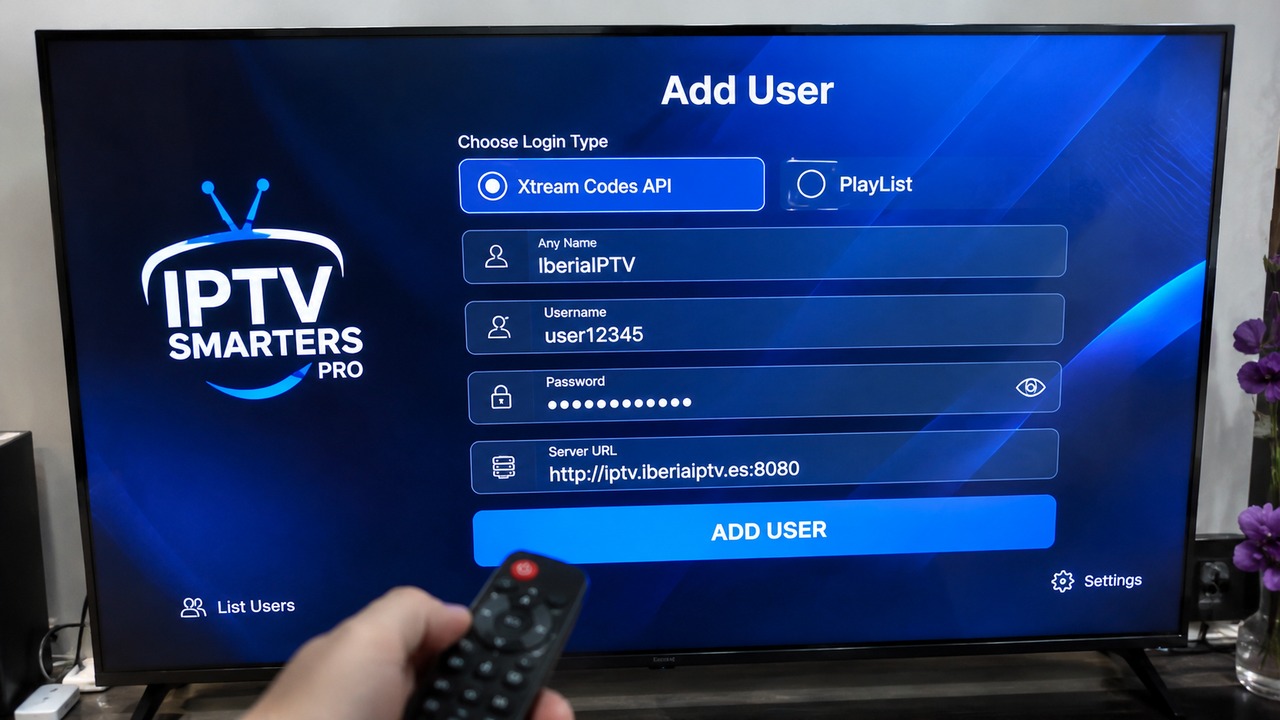
Pantalla de inicio de sesión Xtream Codes API en IPTV Smarters Pro con mando a distancia
Configuración de usuario y servidor Xtream Codes API en IPTV Smarters Pro para cargar listas de canales.
  • Amazon Fire TV Stick: Busca «Smarters Player» en la tienda oficial de aplicaciones de Amazon o descárgalo a través de la herramienta oficial Downloader.
  • Dispositivos Android y Smart TV: Búscalo directamente en Google Play Store bajo el nombre «Smarters Player Lite».
  • Apple iOS y Apple TV: Disponible en la App Store oficial de Apple.

2. Configuración mediante Xtream Codes (Recomendado)

Aunque la aplicación permite cargar un archivo o enlace M3U tradicional, el método más rápido y estable es la conexión por Xtream Codes API:

  1. Abre IPTV Smarters Pro y selecciona la opción «Add Your Playlist (via Xtream Codes API)».
  2. Introduce un nombre identificativo para tu perfil (por ejemplo: IPTV España Prime).
  3. Escribe tu Nombre de Usuario (Username) y tu Contraseña (Password) facilitados por soporte.
  4. Introduce la URL del Servidor (Server URL) completa, asegurándote de no dejar espacios al inicio ni al final.
  5. Haz clic en «Add User» y espera unos segundos a que se descarguen las listas de canales en directo, películas y series junto con la guía electrónica de programación (EPG).

3. Solución a los errores más comunes de Smarters Pro

Error «Invalid Details» o datos incorrectos

Comprueba que la URL del servidor incluya el protocolo adecuado (http://) y el puerto correspondiente. Las contraseñas distinguen entre mayúsculas y minúsculas; un solo carácter erróneo impedirá la autenticación.

Pantalla negra o «Playback Error» al abrir un canal

Este fallo suele deberse al decodificador de vídeo integrado. Ve a Settings (Ajustes) > Stream Format y cambia el formato de default a m3u8 o ts. Asimismo, en el apartado Player Selection puedes cambiar el reproductor predeterminado de Built-in a VLC Player para mejorar la compatibilidad de códecs.

Si experimentas cortes constantes en tu conexión actual, recuerda que en IPTV España Prime ofrecemos servidores balanceados de alta velocidad y una prueba gratuita de 24 horas para que verifiques la fluidez en tu pantalla sin compromiso.
TiviMate IPTV Player: Guía Completa de Instalación y Ajustes en Fire TV y Android

Entre los usuarios más exigentes de televisión digital, TiviMate IPTV Player está considerado el reproductor número uno para Android TV y Amazon Fire TV Stick. Su diseño replica la experiencia fluida de un decodificador de televisión por satélite tradicional, ofreciendo una guía de canales (EPG) ultra rápida y funciones de grabación avanzadas.

1. Instalación de TiviMate en Fire TV Stick y Android TV

En televisores con sistema Android TV o Google TV (Sony, Philips, Xiaomi TV), TiviMate puede descargarse directamente desde Google Play Store. Para instalarlo en un Fire TV Stick:

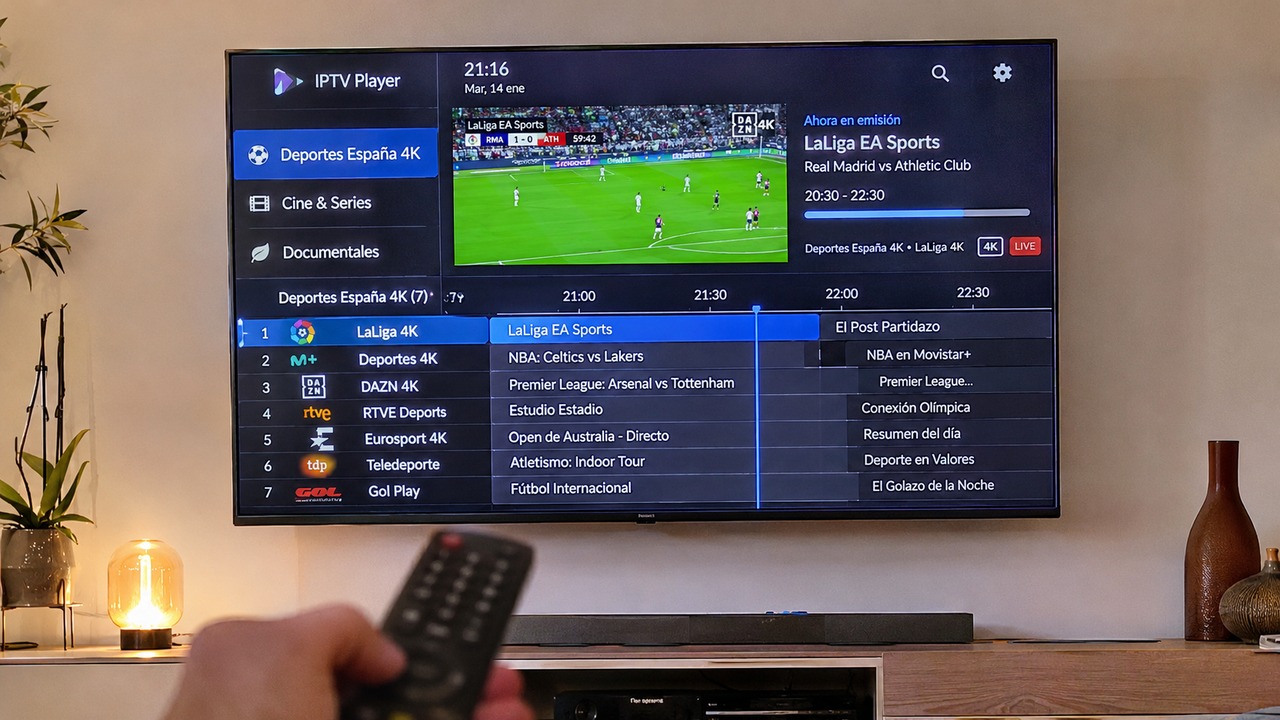
Guía electrónica de canales EPG en directo de TiviMate en pantalla de salón
Navegación fluida por la guía EPG y canales de deportes en TiviMate IPTV Player con mando a distancia.
  1. Instala la aplicación gratuita Downloader desde la tienda de Amazon.
  2. Habilita los permisos de instalación de aplicaciones de desarrolladores en los ajustes de tu Fire TV.
  3. Abre Downloader e introduce el código numérico oficial de TiviMate para descargar el archivo APK verificado.

2. Cómo añadir tu suscripción de IPTV España Prime

Para cargar tu lista de canales en TiviMate:

  • Abre la aplicación y selecciona Añadir Lista (Add Playlist).
  • Elige la opción Xtream Codes Login (es la más rápida y organiza automáticamente categorías de deportes, cine y documentales).
  • Introduce la dirección del servidor, tu usuario y clave privada.
  • Marca la casilla para sincronizar el EPG (guía de televisión) y selecciona Terminado.

3. Ajustes recomendados para evitar cortes en TiviMate

Para maximizar la estabilidad en retransmisiones de fútbol en 4K y Full HD, ajusta estos parámetros en el menú de configuración:

  • Buffer de reproducción: Ve a Ajustes > Reproducción > Tamaño del búfer y selecciona Medio o Grande. Esto almacena varios segundos de vídeo en memoria local y absorbe cualquier fluctuación momentánea del Wi-Fi.
  • Tasa de refresco automática (AFR): Activa el ajuste automático de fotogramas por segundo para que tu televisor cambie a 50Hz o 60Hz según la emisión original del canal deportivo, eliminando tirones en paneos de cámara.

Si estás buscando un servicio estable para exprimir al máximo TiviMate, consulta nuestras tarifas en comprar IPTV España con soporte prioritario.

VPN para IPTV en España: Cuándo es Necesaria y Cómo Elegir la Mejor

Una de las preguntas más frecuentes entre los usuarios de televisión por internet es si es obligatorio utilizar una VPN (Red Privada Virtual) para reproducir IPTV en España. La respuesta depende de tu operador de internet y de la estabilidad de tu conexión durante los fines de semana.

1. ¿Qué hace una VPN y cuándo es recomendable?

Una VPN cifra todo el tráfico de internet que sale de tu hogar y lo envía a través de un túnel seguro. Esto impide que tu proveedor de servicios de internet (ISP) identifique qué tipo de contenido estás consumiendo.

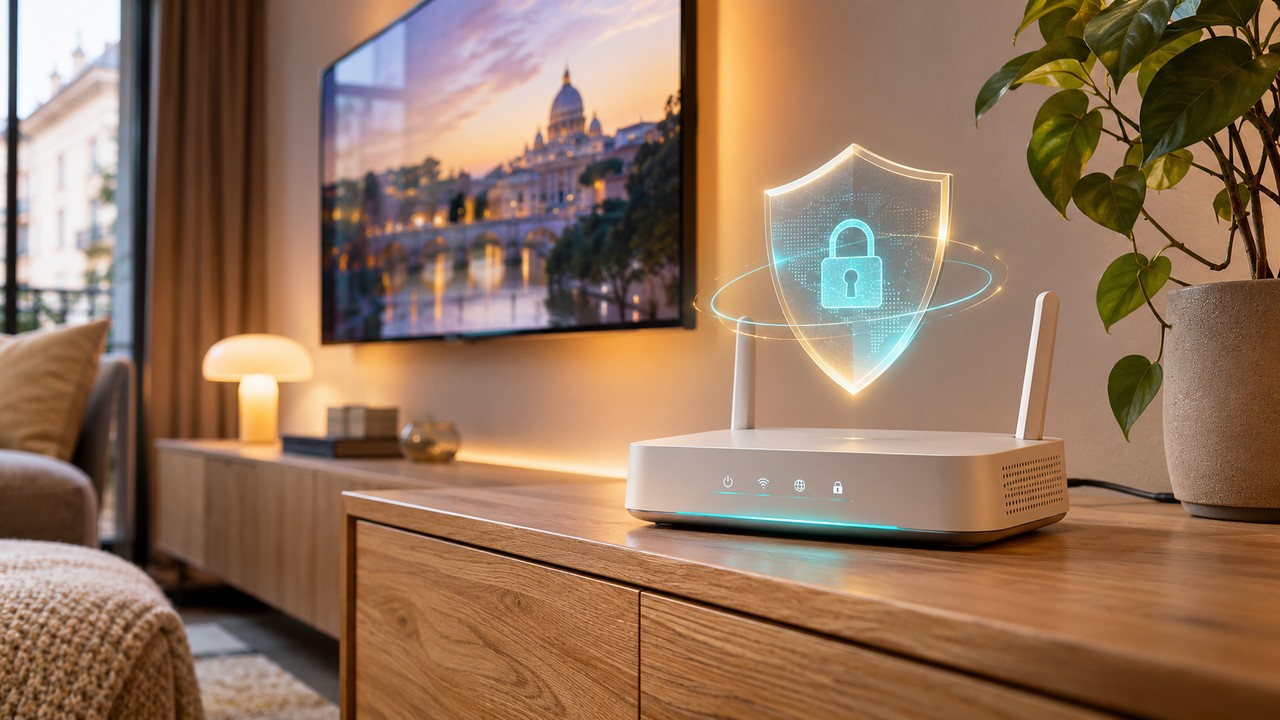
Router doméstico con indicador de escudo de seguridad y televisión en salón cálido
Uso de conexión VPN segura en el router o Smart TV para proteger la privacidad y evitar bloqueos de operadoras.

Es especialmente útil en dos situaciones concretas:

  • Evitar limitaciones de velocidad programadas: Si notas que tu conexión funciona a gran velocidad en pruebas de test pero se corta exclusivamente cuando empieza un partido de fútbol, tu operadora puede estar aplicando inspección de paquetes.
  • Proteger tu privacidad: Oculta tu dirección IP pública real ante servidores de terceros.

2. Qué requisitos debe cumplir una VPN para streaming

No todas las VPN sirven para reproducir vídeo en alta definición. Evita servicios gratuitos, ya que limitan el ancho de banda y venden datos de navegación. Busca proveedores que ofrezcan:

  1. Protocolo WireGuard: Es el protocolo más rápido y eficiente, con un impacto mínimo en la latencia.
  2. Servidores en España y países cercanos: Conectarte a un servidor en Madrid, Barcelona, Francia o Portugal mantendrá tu ping bajo y evitará retrasos en la señal.
  3. Aplicación nativa para Fire TV y Android TV: Para que puedas activarla con el mando a distancia con un solo clic.

Si tu proveedor actual sufre cortes constantes incluso con buena conexión, revisa nuestras opciones en comprar IPTV: nuestra infraestructura está diseñada para funcionar de forma fluida tanto con conexión directa como a través de VPN.

Cómo Optimizar tu Fire TV Stick para Ver IPTV sin Cortes ni Bloqueos

El Amazon Fire TV Stick (en sus versiones Lite, 4K y 4K Max) es el dispositivo multimedia más popular para ver IPTV gracias a su potente procesador y su excelente relación calidad-precio. Sin embargo, con el paso de los meses es habitual que acumule archivos residuales que provocan ralentizaciones en la reproducción.

Guía de optimización para Fire TV Stick

1. Limpia la memoria caché de tus aplicaciones

Las aplicaciones de streaming almacenan fragmentos de vídeo temporales en la memoria interna del stick. Para limpiarla:

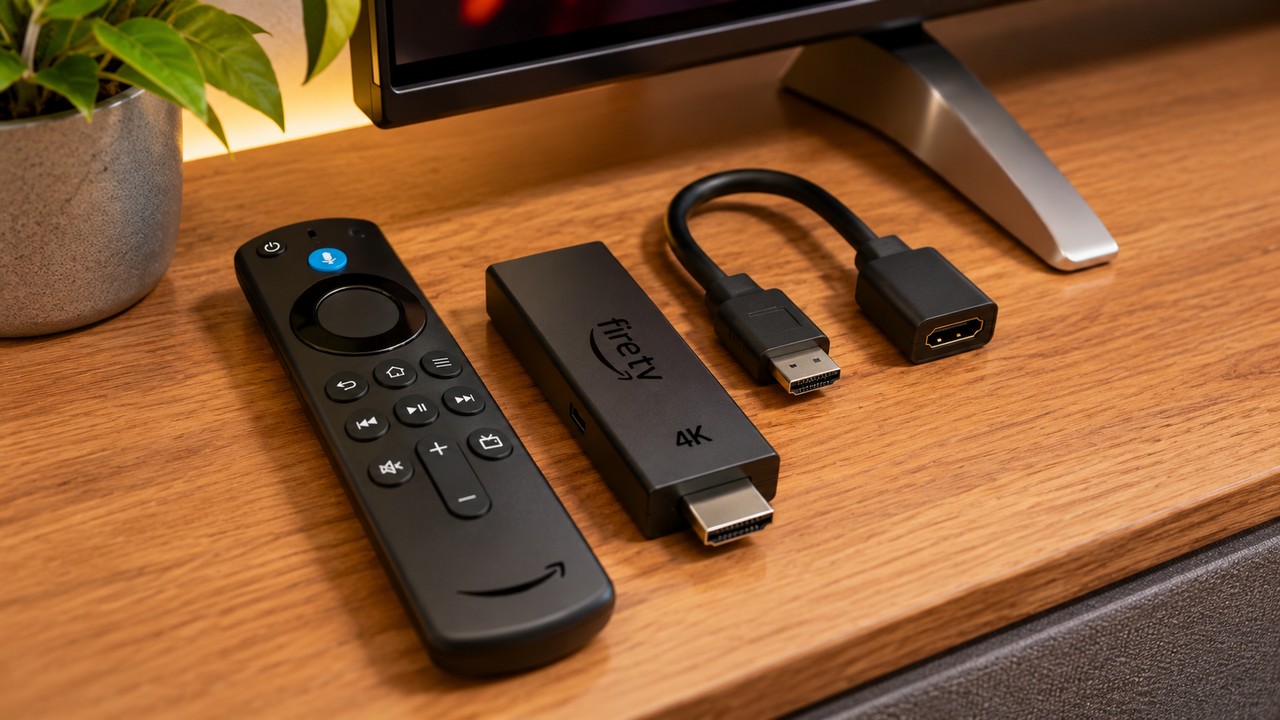
Amazon Fire TV Stick 4K con mando por voz Alexa y extensor HDMI sobre mueble de madera
Optimización de hardware y disipación térmica del Fire TV Stick para reproducción fluida sin cortes ni saturación de memoria.
  1. Ve a Configuración > Aplicaciones > Gestionar las aplicaciones instaladas.
  2. Selecciona tu reproductor de IPTV (TiviMate, Smarters Pro, etc.).
  3. Pulsa en Limpiar memoria caché (no pulses en borrar datos a menos que quieras reintroducir tus claves).

2. Desactiva la reproducción automática en la pantalla de inicio

El Fire TV reproduce trailers de películas en su menú principal por defecto, consumiendo memoria RAM en segundo plano. Ve a Configuración > Preferencias > Contenido destacado y desactiva tanto la reproducción automática de vídeo como la de audio.

3. Utiliza la frecuencia de red Wi-Fi de 5 GHz

Si tu router emite en dos bandas (2.4 GHz y 5 GHz), conecta tu Fire TV siempre a la red de 5 GHz. Esta banda ofrece un ancho de banda significativamente superior y está libre de interferencias provocadas por teléfonos móviles o redes domésticas cercanas.

Prueba estos ajustes con nuestra prueba gratuita de 24 horas y disfruta del mejor fútbol y cine con la calidad garantizada de IPTV España Prime.

💡 Consejo Prime: Una vez optimizado tu dispositivo, puedes consultar nuestras tarifas para comprar IPTV en España con servidores balanceados y soporte técnico prioritario.

IPTV en Fire TV Stick: guía paso a paso

El Fire TV Stick permite llevar aplicaciones a una pantalla con una conexión compatible. Para utilizar un servicio IPTV necesitas un dispositivo configurado, una red estable y un reproductor adecuado. En esta guía repasamos el proceso sin depender de menús o aplicaciones que podrían no estar disponibles en tu modelo.

1. Prepara tu Fire TV

Conecta el dispositivo al televisor siguiendo las indicaciones de Amazon y utiliza una alimentación adecuada para tu modelo. Selecciona la entrada correspondiente en la pantalla y comprueba que puedes navegar con el mando. Si se trata de una primera instalación, termina antes la configuración del sistema.

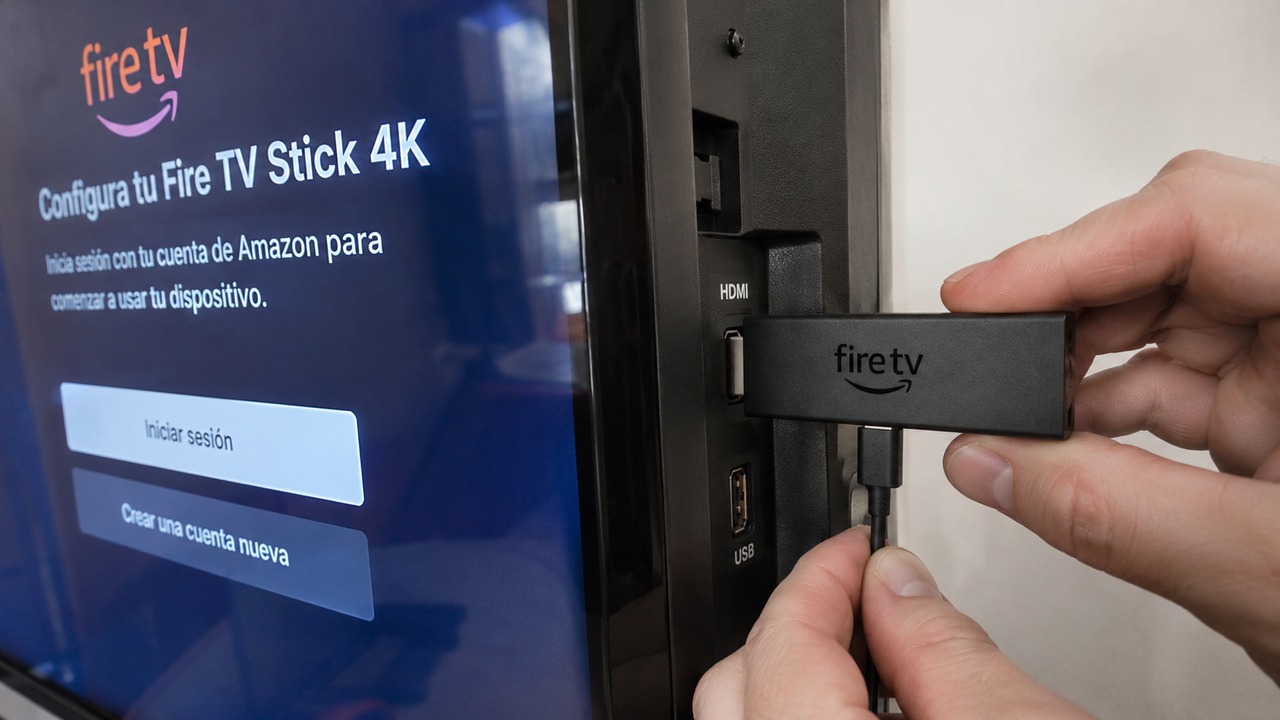
Instalación de Fire TV Stick en puerto HDMI posterior de televisor
Conexión física y configuración inicial del Amazon Fire TV Stick para reproducir listas IPTV.

Desde los ajustes oficiales, comprueba si hay actualizaciones disponibles. Los nombres de los menús pueden cambiar entre versiones. Sigue las instrucciones que aparezcan en tu dispositivo y consulta la ayuda del fabricante si no encuentras una opción. No necesitas modificar protecciones del sistema para realizar estas comprobaciones.

2. Comprueba la red

Abre una aplicación que ya conozcas y comprueba si reproduce vídeo con normalidad. Si también falla, revisa primero la conexión del Fire TV. Una prueba de velocidad puede aportar información, pero no refleja por sí sola la estabilidad de la red durante toda una sesión.

  • Comprueba la cobertura Wi-Fi cerca del televisor.
  • Evita colocar el router detrás de obstáculos que reduzcan la señal.
  • Prueba sin descargas importantes en otros dispositivos.
  • Si utilizas accesorios de red, confirma su compatibilidad con el fabricante.

La calidad de reproducción depende de varias condiciones a la vez. No es posible prometer una resolución o una ausencia total de interrupciones solo por disponer de una velocidad determinada. Conviene probar el servicio en el lugar donde lo utilizarás habitualmente.

3. Instala un reproductor de confianza

Busca una aplicación compatible en la tienda oficial de Amazon. Revisa quién la desarrolla, qué formas de acceso admite y si requiere una licencia independiente. El reproductor organiza y reproduce el acceso que configures; instalarlo no implica que incluya una suscripción a canales o contenidos.

Evita archivos de origen desconocido. Si una instrucción te pide desactivar protecciones o introducir contraseñas de otras cuentas, detente y consulta primero con soporte.

Si no sabes qué aplicación elegir, indícanos el modelo del Fire TV Stick y las opciones que aparecen en su tienda. Es más sencillo confirmar la compatibilidad antes de pagar una licencia o completar una configuración que después tengas que sustituir.

4. Introduce tus datos de acceso

Solicita la prueba gratuita de 24 horas para una conexión. Cuando recibas el acceso, abre el reproductor y sigue su opción para añadir una suscripción. Introduce los datos facilitados respetando cada campo. No mezcles instrucciones de aplicaciones diferentes: el proceso puede variar entre reproductores.

Comprueba las letras, los números y las direcciones. Si el mando dificulta escribir, utiliza únicamente métodos de entrada compatibles y de confianza. No publiques tus credenciales ni las envíes a personas que no participen en la asistencia de tu pedido.

5. Haz una prueba completa

Espera a que se cargue el catálogo y comprueba varias reproducciones disponibles. Prueba el sonido, el cambio entre contenidos y las funciones básicas del mando. Si la aplicación permite organizar favoritos o cambiar el tamaño de los subtítulos, revisa esas opciones antes de dar por terminada la configuración.

Consulta el catálogo actual y pregunta por los contenidos que te interesen. Algunas funciones, idiomas o resoluciones dependen de la fuente y del reproductor. Comprueba también que no estás superando el número de reproducciones simultáneas de tu prueba o suscripción.

6. Cómo pedir ayuda

Si aparece un problema, anota el texto exacto del error y el momento en el que sucede. Indica el modelo del Fire TV, el nombre de la aplicación y si el fallo afecta a todo el catálogo o a un contenido concreto. Puedes probar a cerrar la aplicación y abrirla de nuevo sin borrar los datos guardados.

Evita restablecer el dispositivo completo como primer paso. Esa operación puede borrar otras aplicaciones y ajustes sin resolver el origen de la incidencia. Con información concreta, soporte podrá orientarte sobre las comprobaciones que tienen sentido en tu caso.

💡 Consejo Prime: Con la aplicación lista en tu Fire TV Stick, solo necesitas tus credenciales activas. Puedes comprar IPTV para Fire TV directamente con activación inmediata en 5 minutos.

Volver al inicio