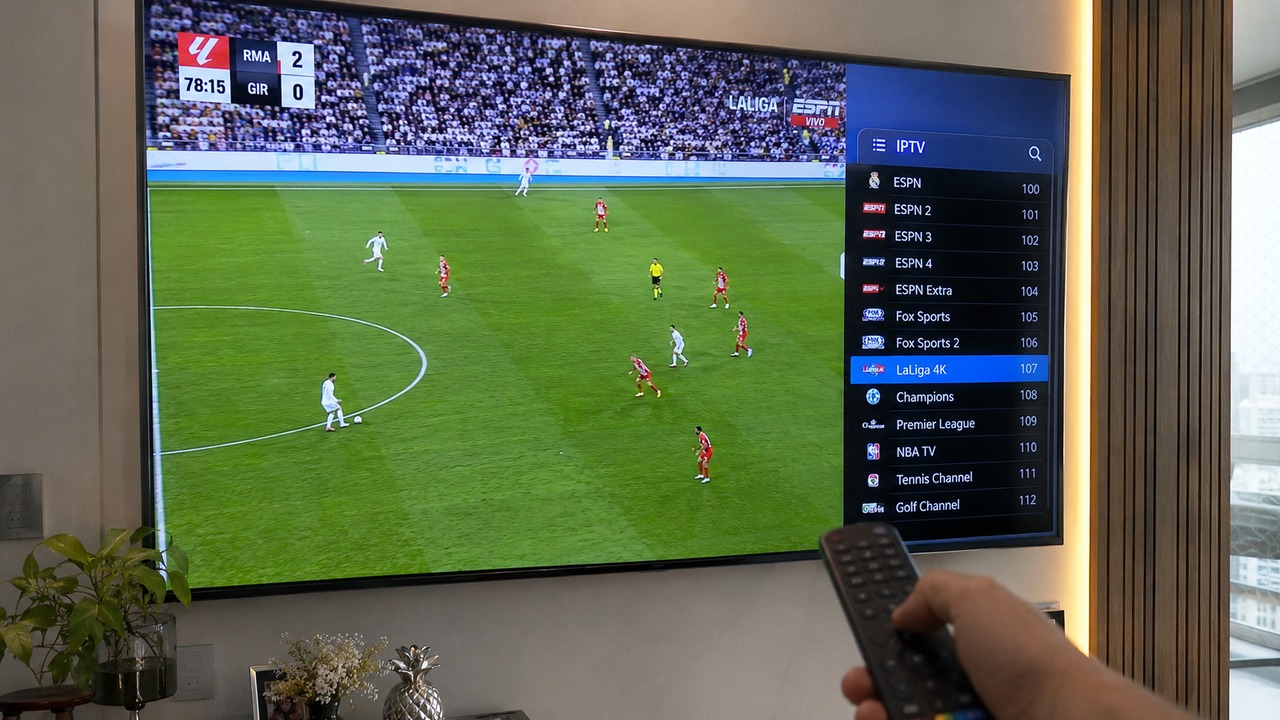
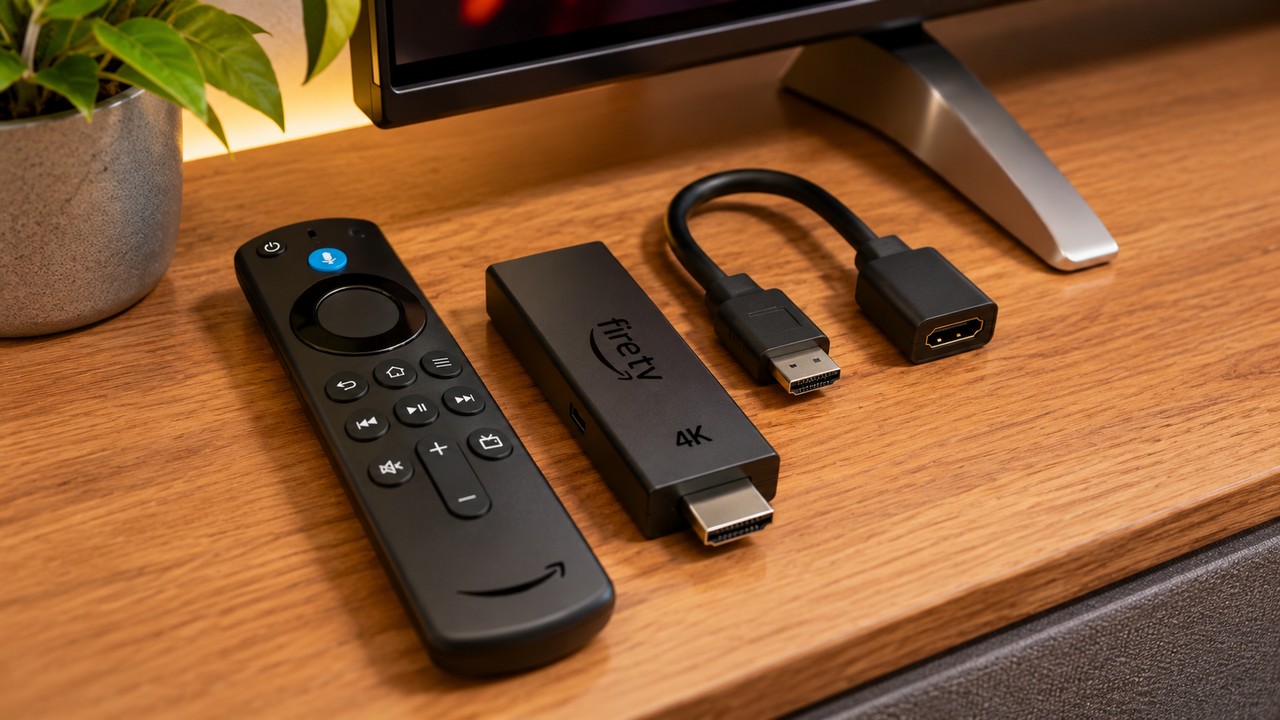
El Fire TV Stick permite llevar aplicaciones a una pantalla con una conexión compatible. Para utilizar un servicio IPTV necesitas un dispositivo configurado, una red estable y un reproductor adecuado. En esta guía repasamos el proceso sin depender de menús o aplicaciones que podrían no estar disponibles en tu modelo.
1. Prepara tu Fire TV
Conecta el dispositivo al televisor siguiendo las indicaciones de Amazon y utiliza una alimentación adecuada para tu modelo. Selecciona la entrada correspondiente en la pantalla y comprueba que puedes navegar con el mando. Si se trata de una primera instalación, termina antes la configuración del sistema.
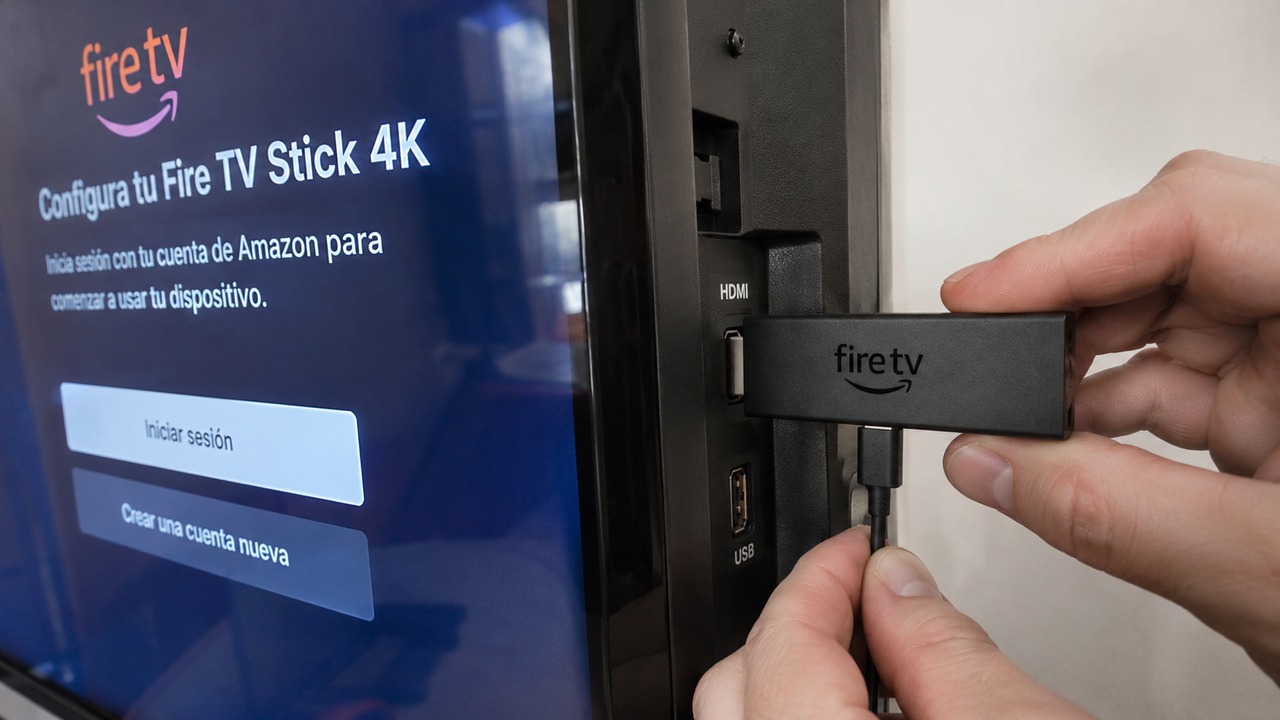
Desde los ajustes oficiales, comprueba si hay actualizaciones disponibles. Los nombres de los menús pueden cambiar entre versiones. Sigue las instrucciones que aparezcan en tu dispositivo y consulta la ayuda del fabricante si no encuentras una opción. No necesitas modificar protecciones del sistema para realizar estas comprobaciones.
2. Comprueba la red
Abre una aplicación que ya conozcas y comprueba si reproduce vídeo con normalidad. Si también falla, revisa primero la conexión del Fire TV. Una prueba de velocidad puede aportar información, pero no refleja por sí sola la estabilidad de la red durante toda una sesión.
- Comprueba la cobertura Wi-Fi cerca del televisor.
- Evita colocar el router detrás de obstáculos que reduzcan la señal.
- Prueba sin descargas importantes en otros dispositivos.
- Si utilizas accesorios de red, confirma su compatibilidad con el fabricante.
La calidad de reproducción depende de varias condiciones a la vez. No es posible prometer una resolución o una ausencia total de interrupciones solo por disponer de una velocidad determinada. Conviene probar el servicio en el lugar donde lo utilizarás habitualmente.
3. Instala un reproductor de confianza
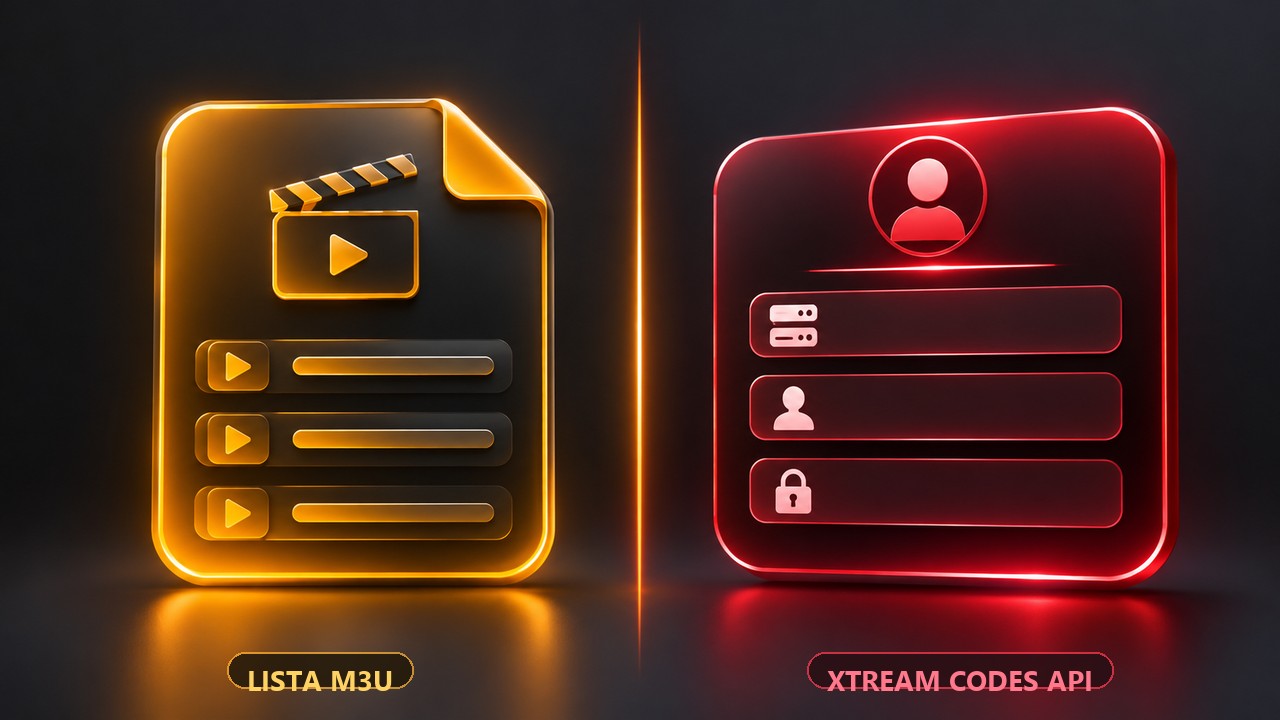
Busca una aplicación compatible en la tienda oficial de Amazon. Revisa quién la desarrolla, qué formas de acceso admite y si requiere una licencia independiente. El reproductor organiza y reproduce el acceso que configures; instalarlo no implica que incluya una suscripción a canales o contenidos.
Evita archivos de origen desconocido. Si una instrucción te pide desactivar protecciones o introducir contraseñas de otras cuentas, detente y consulta primero con soporte.
Si no sabes qué aplicación elegir, indícanos el modelo del Fire TV Stick y las opciones que aparecen en su tienda. Es más sencillo confirmar la compatibilidad antes de pagar una licencia o completar una configuración que después tengas que sustituir.
4. Introduce tus datos de acceso
Solicita la prueba gratuita de 24 horas para una conexión. Cuando recibas el acceso, abre el reproductor y sigue su opción para añadir una suscripción. Introduce los datos facilitados respetando cada campo. No mezcles instrucciones de aplicaciones diferentes: el proceso puede variar entre reproductores.
Comprueba las letras, los números y las direcciones. Si el mando dificulta escribir, utiliza únicamente métodos de entrada compatibles y de confianza. No publiques tus credenciales ni las envíes a personas que no participen en la asistencia de tu pedido.
5. Haz una prueba completa
Espera a que se cargue el catálogo y comprueba varias reproducciones disponibles. Prueba el sonido, el cambio entre contenidos y las funciones básicas del mando. Si la aplicación permite organizar favoritos o cambiar el tamaño de los subtítulos, revisa esas opciones antes de dar por terminada la configuración.
Consulta el catálogo actual y pregunta por los contenidos que te interesen. Algunas funciones, idiomas o resoluciones dependen de la fuente y del reproductor. Comprueba también que no estás superando el número de reproducciones simultáneas de tu prueba o suscripción.
6. Cómo pedir ayuda
Si aparece un problema, anota el texto exacto del error y el momento en el que sucede. Indica el modelo del Fire TV, el nombre de la aplicación y si el fallo afecta a todo el catálogo o a un contenido concreto. Puedes probar a cerrar la aplicación y abrirla de nuevo sin borrar los datos guardados.
Evita restablecer el dispositivo completo como primer paso. Esa operación puede borrar otras aplicaciones y ajustes sin resolver el origen de la incidencia. Con información concreta, soporte podrá orientarte sobre las comprobaciones que tienen sentido en tu caso.
💡 Consejo Prime: Con la aplicación lista en tu Fire TV Stick, solo necesitas tus credenciales activas. Puedes comprar IPTV para Fire TV directamente con activación inmediata en 5 minutos.
Compruébalo con una prueba.
Solicita 24 horas gratis para una conexión y valora el servicio en tu dispositivo antes de elegir un plan.
Solicitar prueba gratis ↗